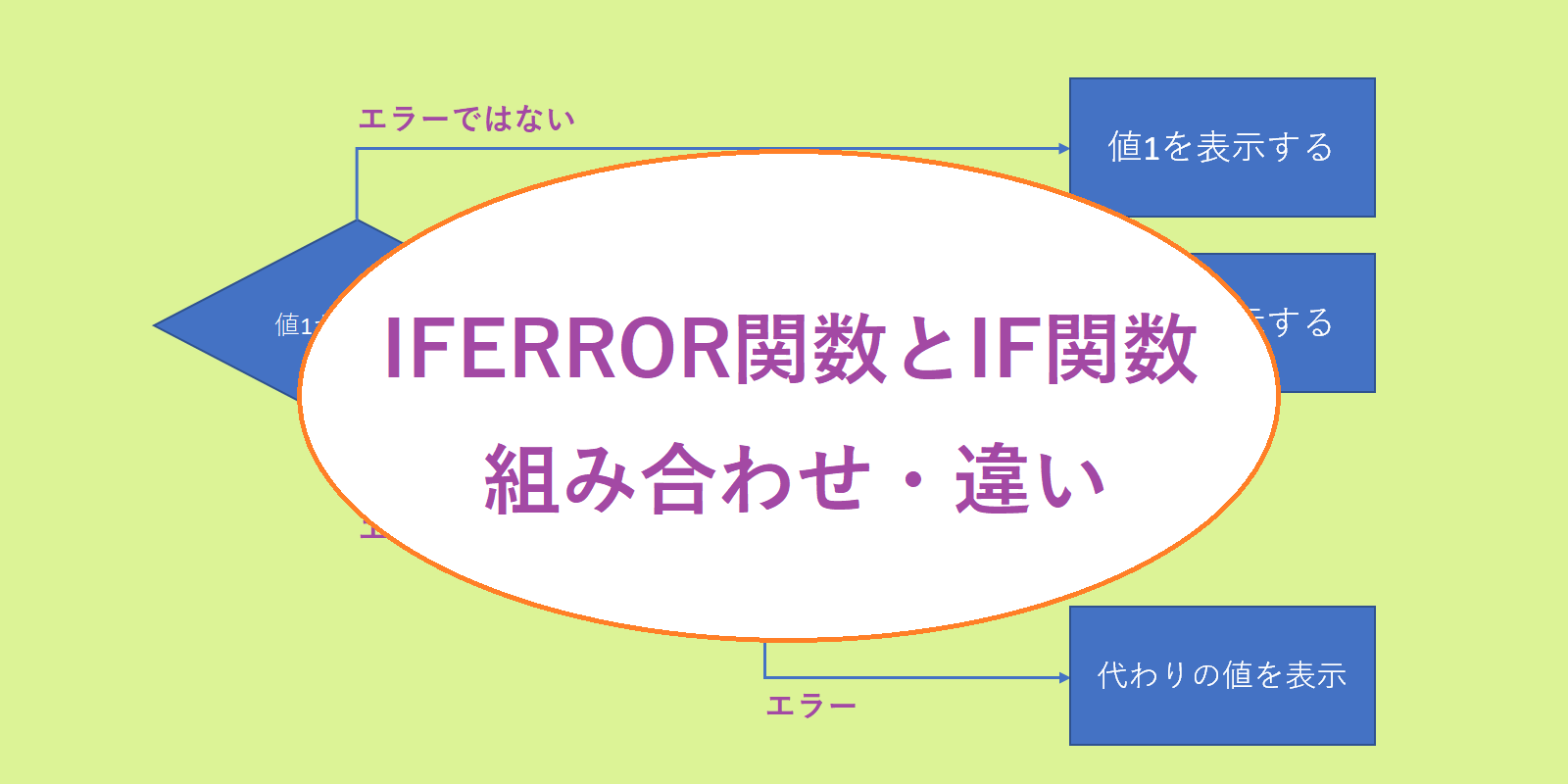
IFERROR関数とIF関数を組み合わせると、どのような処理ができるのか気になるかもしれません。数式でエラーが出たときの表示を整えたり、入力内容に応じて結果を変えたりできると、表が見やすくなりますよね。エクセルでは単独で使うだけでなく、IFとIFERRORの組み合わせで条件分岐とエラー処理をまとめて設定できます。ただし、似ているように感じる部分もあるため、IFERRORとIFをどのように使い分けるかを把握しておくのも重要です。今回は、IFERRORとIFの違いや使い方、VLOOKUPも含めた組み合わせ、空白を表示する方法などをご紹介します。
◎IFERRORとIFの違い
ExcelなどにおけるIFとIFERRORの違いは、判断する対象にあります。IF関数は指定した条件が成り立つかどうかによって結果を分けるために使い、IFERROR関数は数式がエラーになった場合の処理を指定するために使うものです。
IF関数は、指定した条件が満たされている場合と、満たされていない場合で、それぞれ異なる結果を表示したいときに使います。基本的な数式は『=IF(条件,条件を満たす場合の値,条件を満たさない場合の値)』です。たとえば、A2セルに点数が入力されており、60点以上なら「合格」、それ以外なら「不合格」と表示したい場合は、次のように入力します。『=IF(A2>=60,”合格”,”不合格”)』IF関数は条件に応じて結果を使い分けたいときに便利です。
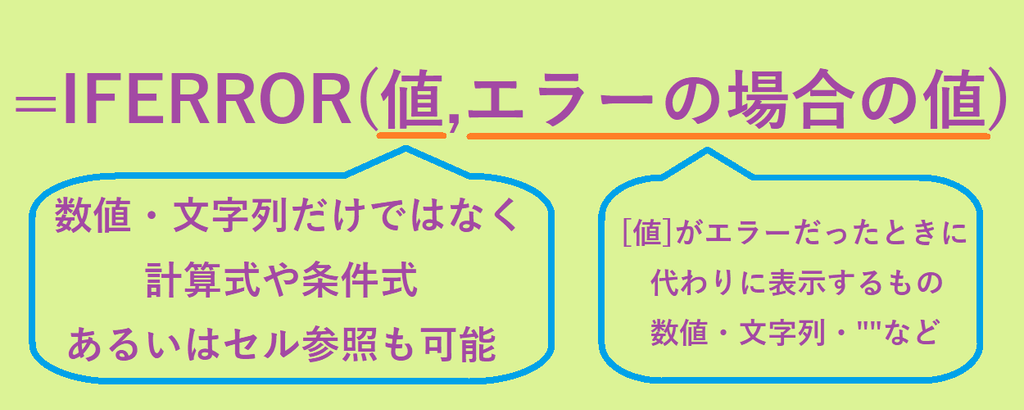
一方、IFERROR関数は、数式の結果がエラーになった場合に、代わりに表示する値を指定できます。基本的な数式は『=IFERROR(値,エラーの場合に表示する値)』です。たとえば、A2セルの数値をB2セルの数値で割り、計算できない場合には「計算できません」と表示したいとします。その場合に『=IFERROR(A2/B2,”計算できません”)』とすれば通常どおり計算できれば割り算の結果を表示し、B2セルが0であるなど、計算結果がエラーになる場合に「計算できません」と指定した表示になります。IFERROR関数は、割り算のエラーだけでなく、検索対象が見つからない場合の「#N/A」など、さまざまなエラーに対応できます。
IFERRORとIFの使い分けとして、条件によって結果を変えたい場合はIF関数、数式がエラーになった場合の表示を整えたい場合はIFERROR関数を使うと良いでしょう。また、両方の処理が必要な場合には、2つの関数を組み合わせることで、より目的に合った数式を作成できます。
◎IFERROR関数とIF関数の組み合わせの方法
IFERROR関数とIF関数の組み合わせでは、IF関数で条件に応じた処理を行い、その結果がエラーになった場合はIFERROR関数で別の値を表示するといった使い方ができます。2つの関数のどちらを外側に置くかによって数式の構造が変わるため、目的に合わせて使い分けましょう。
●IFERRORの中にIFを入れる方法
まず、IF関数で条件に応じて結果を分け、その数式全体をIFERROR関数で囲む方法です。たとえば、A2セルをB2セルで割った値が1以上なら「〇」、1未満なら「✖」と表示し、計算エラーが発生した場合は「計算できません」と表示したいとします。その場合は『=IFERROR(IF(A2/B2>=1,”〇”,”✖”),”計算できません”)』と入力しましょう。この数式では、IF関数でA2セルをB2セルで割った値が1以上かどうかを判定していますが、仮にB2セルが0のときなど割り算がエラーになる場合には「計算できません」と表示されます。このように、IF関数で条件分岐を行いながら、数式全体のエラーにも対応したい場合に便利です。
●IFの中にIFERRORを入れる方法
反対に、IF関数で先に条件を確認し、特定の処理にだけIFERROR関数を適用する方法もあります。たとえば、B2セルをA2セルで割る際に、A2セルが空白なら何も表示せず、A2セルに入力がある場合は計算するものとしましょう。その場合は『=IF(A2=””,””,IFERROR(B2/A2,”計算できません”))』です。この数式では、最初にA2セルが空白かどうかを判定し、入力があればB2セルをA2セルで割り、計算結果がエラーになる場合は「計算できません」と表示します。こちらは、条件を先に確認してから、必要な場合だけエラー処理を行いたいときに便利です。
◎IFERRORとIFの組み合わせで空白を表示する方法
IFERRORとIFを組み合わせると、特定の状況でセルを空白のように見せることもできます。入力がない場合と、数式がエラーになった場合では、適した数式が異なる点が特徴です。計算エラーが発生した場合に何も表示したくないときは、IFERROR関数の2つ目の引数に『””』を指定しましょう。たとえば、A2セルをB2セルで割り、計算できない場合は空白にしたいなら『=IFERROR(A2/B2,””)』です。
さらに、入力がないまたは計算エラーが発生した場合に空白を表示したいときには、IF関数とIFERROR関数を組み合わせます。たとえば、A2セルが空白なら何も表示せず、入力されている場合はB2セルをC2セルで割るものとしましょう。計算エラーが発生した場合も空白にしたいならば先ほどの式を少し変更して『=IF(A2=””,””,IFERROR(B2/C2,””))』とすればできます。なお、数式で指定した “” は、セルを完全な未入力状態にするものではなく、文字を表示しない状態にするものです。後から別の関数で空白セルかどうかを判定する場合などは、この違いにも注意しましょう。
◎IFERROR・IF・VLOOKUPを組み合わせる方法
IFERROR関数とIF関数は、VLOOKUP関数と組み合わせて使うこともできます。たとえば、検索する値が空白なら何も表示せず、値が入力されていればVLOOKUPで検索し、該当するデータがない場合は「該当なし」と表示するといった処理が可能です。ここでは、A2セルに商品コードが入力されており、E2~F10の範囲から該当する商品コードを探して、2列目の商品名を表示するものとします。検索する商品コードが空白の場合は空白を表示し、検索結果がエラーになる場合は「該当なし」と表示するには『=IF(A2=””,””,IFERROR(VLOOKUP(A2,$E$2:$F$10,2,FALSE),”該当なし”))』です。
この数式では、IF関数がA2セルが空白かどうかを判定し、VLOOKUP関数が指定した範囲から商品コードを検索して2列目の値を返し、IFERROR関数がVLOOKUP関数の結果がエラーになった場合に「該当なし」と表示する役割を担っています。なお、数式にある『$E$2:$F$10』は、検索する範囲を固定するための絶対参照です。数式を別のセルにコピーした際に、検索範囲がずれないようにする目的があります。また、VLOOKUP関数の最後に指定している「FALSE」は、完全一致で検索するための引数です。商品コードなど、指定した値と一致するデータを探したい場合に使用します。なお、IFERROR関数は「該当なし」の場合だけでなく、参照範囲の指定ミスなど、ほかのエラーも同じ表示に置き換えるため、エラーが発生した原因を確認したい場合は、数式が正しいかどうかもあわせて確認しましょう。
◎Excel/エクセルでIFとIFERRORを組み合わせるときの注意点
ExcelでIFとIFERRORの組み合わせをする場合、エラーを隠すことだけを目的にせず、数式が意図したとおりに動作しているかを確認することが大切です。IFERROR関数を使うと、エラーが発生した際に別の値を表示できるため、表を見やすくできます。一方で、数式の入力ミスや参照先の間違いなどによるエラーも、指定した値に置き換わってしまい、何が原因なのかがわかりません。そのため、IFERROR関数を使う前に、まず元の数式で正しく計算や検索ができているかを確認しましょう。
IF関数とIFERROR関数を組み合わせる場合は、どの条件を優先するのか、どの処理で発生するエラーに対応するのかを整理しておくと、数式を作りやすくなります。単に関数を入れ子にするのではなく、処理する順番を意識することが大切です。
◎まとめ
今回は、エクセルでのIFとIFERRORの違いや組み合わせ、空白を表示する方法、VLOOKUP関数と一緒に使う例、数式を作成するときの注意点についてご紹介しました。IF関数は条件によって結果を分けるために、IFERROR関数はエラーが発生した場合の処理を指定するために使います。それぞれの役割を理解し、入力がない場合の処理やエラー時の表示を目的に合わせて設定してみましょう。最後までお読みいただきありがとうございました。