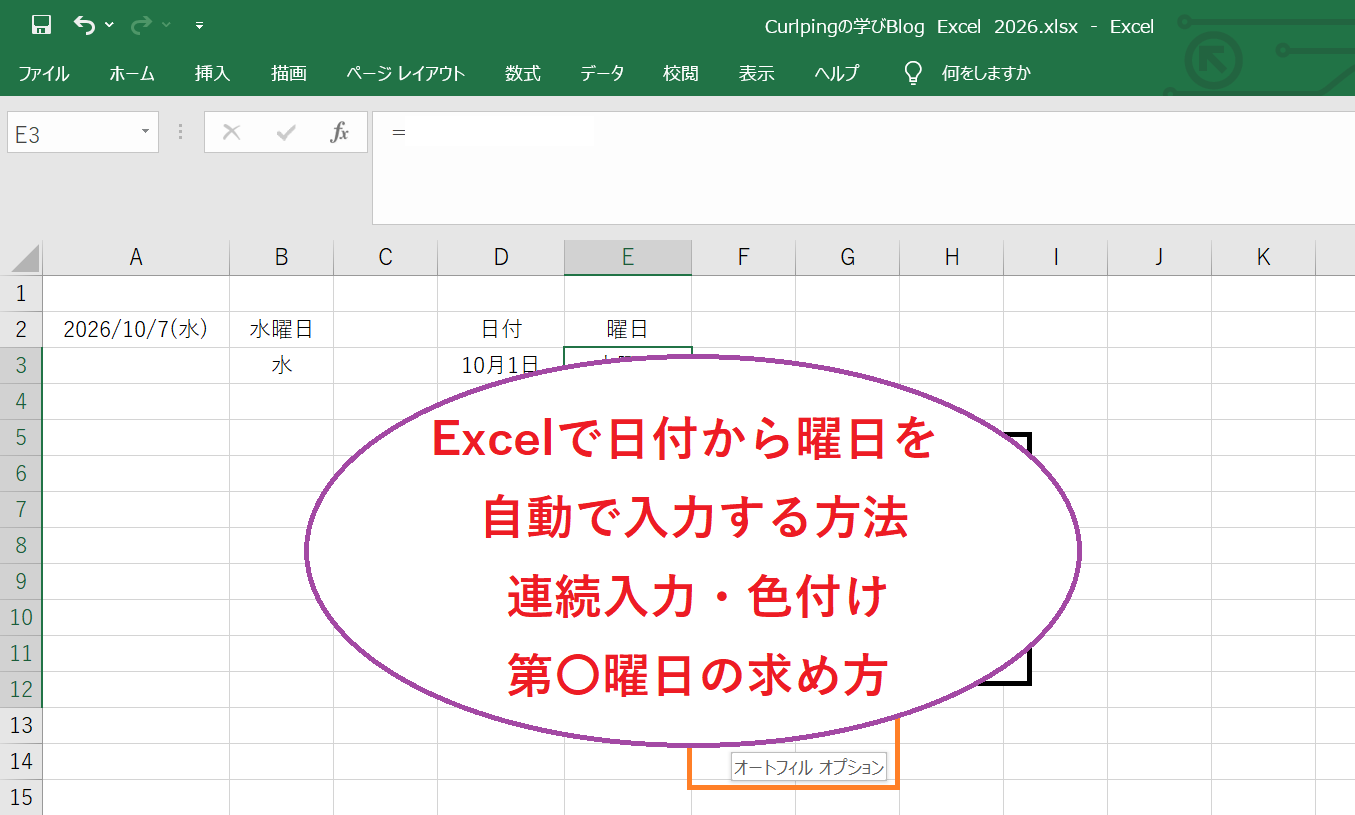
エクセルで日付を入力した際に、曜日も自動で表示したいかもしれません。カレンダーなどで曜日を出して色まで機械的に付けられると見やすくなりますよね。Excelには、曜日の自動入力ができる方法があり、連続での表示を関数で行うこともできます。また、Excelを応用すると、その日が第n曜日であるかを表示したり、第2月曜日といった第○曜日の日付を求めたりすることも可能です。今回は、エクセルで日付から曜日を自動で入力する方法をはじめ、連続で行うやり方、曜日に色付けする方法もあわせてご紹介します。
◎Excelで日付から自動で曜日を表示するには?
Excelで曜日の自動入力を行うには、TEXT関数を使う方法が簡単です。また、日付と曜日をエクセルの同じセルに自動で表示したい場合は、セルの書式設定を利用します。いずれの方法でも曜日の手入力は必要ありません。日付から曜日を自動で表示できるため、Excelで予定表や勤務表、カレンダーを作成して曜日に色をつけたいときなどにも便利です。まずは、日付から曜日を表示する方法を見ていきましょう。
●ExcelのTEXT関数で曜日を自動入力する方法
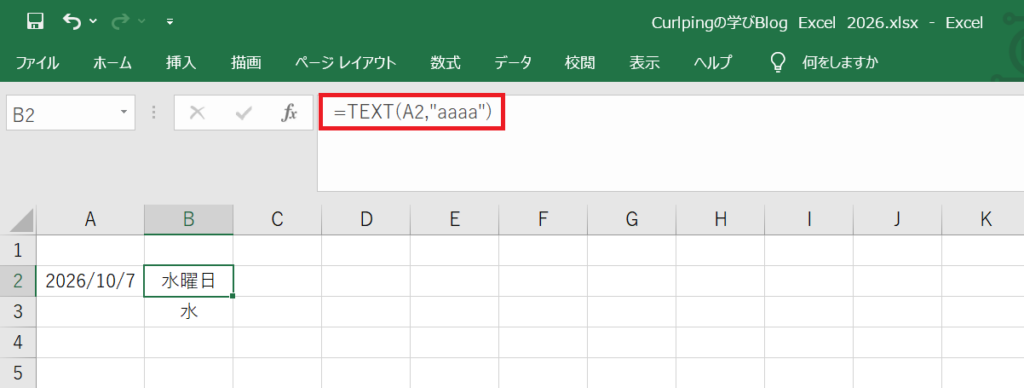
ExcelのA2セルにたとえば「2026/10/7」のような日付が入力されているとします。自動で隣のB2セルに曜日を表示する場合は『=TEXT(A2,”aaaa”)』のように立式しましょう。すると、A2の日付に対応した曜日が「水曜日」のように表示されます。「水」のように曜日だけを短く表示したい場合は、=TEXT(A2,”aaa”)とすれば可能です。この方法を使えば、エクセルで月や日付があるところに曜日だけ自動で横に並べたい場合にも応用できます。
●日付と曜日をエクセルの同じセルに自動で表示するには?
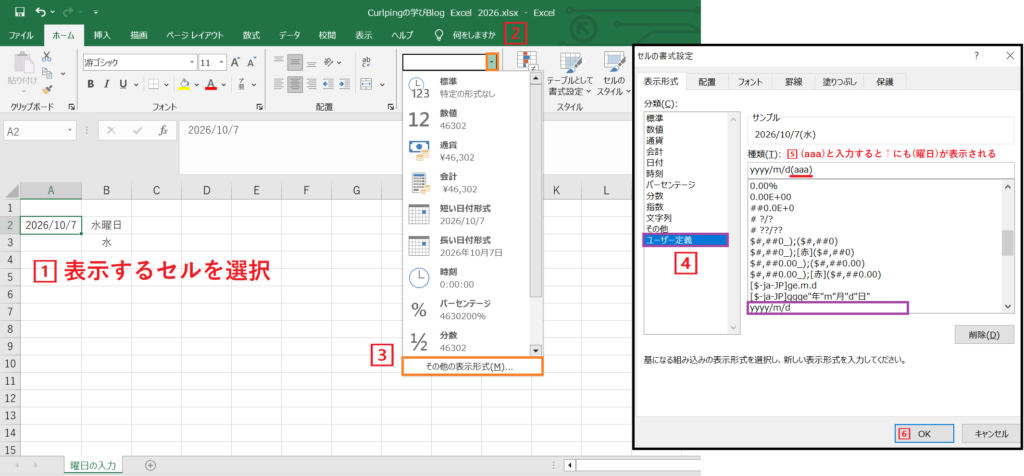
エクセルにおいて自動で日付と曜日を表示する際、別のセルである必要はない場合はセルの書式設定を利用する方法もあります。日付と曜日を表示するセルを選び、エクセル上部の▼→『その他の表示形式』を押すと出てくるタブで『ユーザー定義』から『yyyy/m/d(aaa)』と入力すると自動で設定が可能です。セルの中身は日付のままのため、日付を使った計算に利用できる点でも便利でしょう。
◎Excel/エクセルで日付にあわせて曜日を自動で連続で入力する方法、できない場合も
Excelでは、日付を1日ずつ増やしながら曜日も自動で連続で変化させることも可能です。先ほどの関数で表示すれば連動できますので、やり方をみていきましょう。
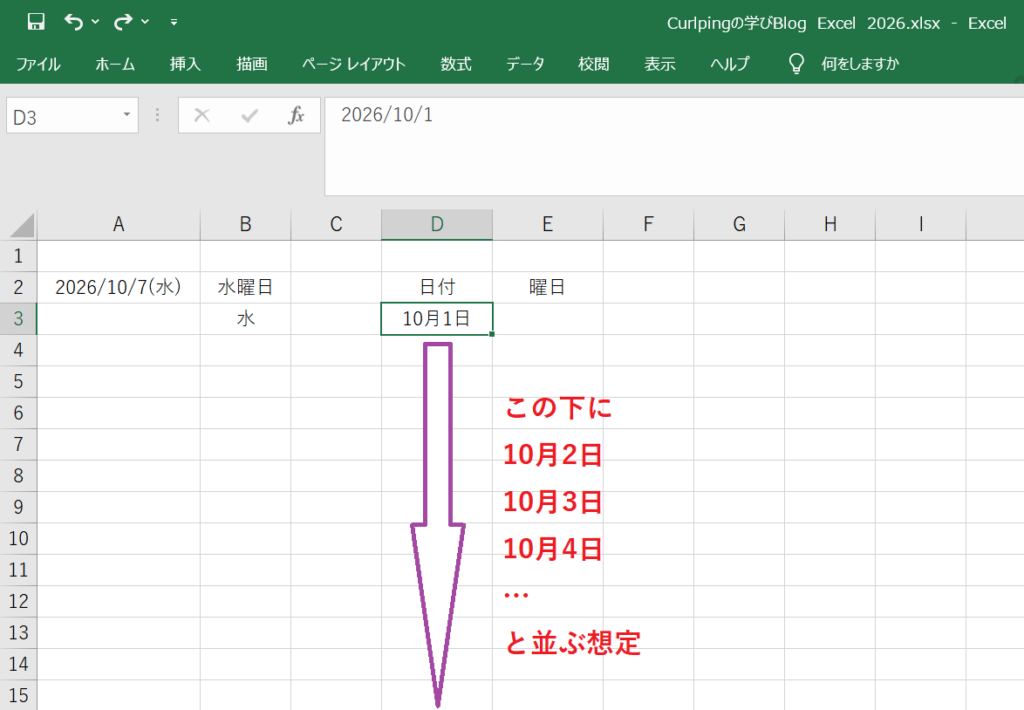
たとえば、10月1日から31日までを縦一列に並べ、その隣に曜日を記載する表を作るとします。この場合、直接入力が必要なのは実は基準日(ここでは『10月1日』)のみです。
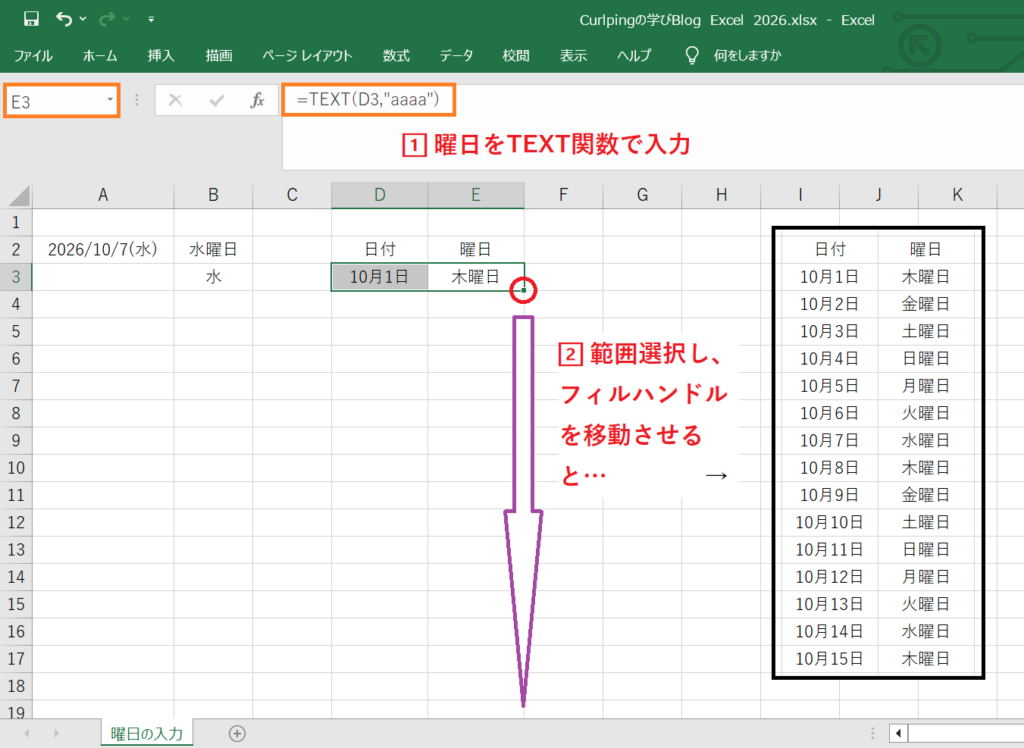
エクセルで日付にあわせて曜日を自動で連続表示するには、まず曜日を表示したいセルに『=TEXT(D3,”aaaa”)』などと関数の式を入力しましょう。その後、日付と曜日のセル範囲を選び、右下にある■(フィルハンドル)をドラッグします。画像のように日付と曜日が横方向に並んでいるなら下へ、縦方向に並んでいるなら右へ、フィルハンドルを押した状態で動かしましょう。このように日付を基準にして曜日を表示し、それらをオートフィルすることでまとめて表示が可能です。
●Excel/エクセルで曜日を連続できないときの対処法
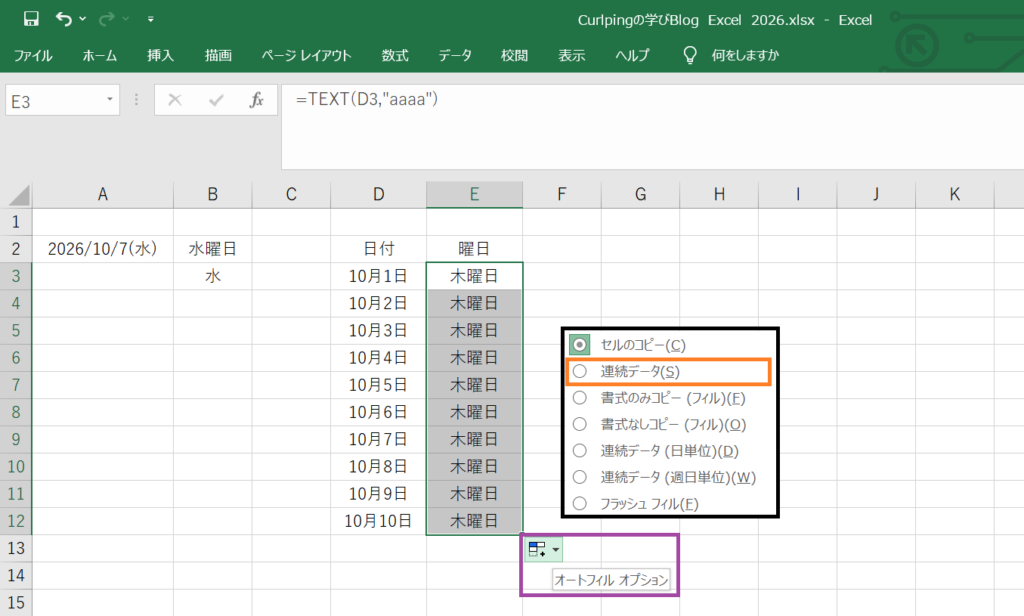
この方法であればまとめて連続表示ができますが、日付と曜日が離れた場所にある場合はうまくいかないかもしれません。セル範囲で選択が難しい場合は日付と曜日に分けてオートフィルを行いましょう。エクセルで曜日を連続できない原因としてよくあるのは、基準となる日付が文字列として認識されている場合です。特に、2026年10月8日(木)などと曜日と一緒のセルになっていると、オートフィルをしても数字や文字がそのままコピーされます。解決策としては、セルには『2026/10/8』などと日付のみを記載しましょう。そのうえで、先程と同様に書式設定から『yyyy/m/d(aaa)』を選択すれば連続して変化するようになります。
また、Excelで曜日のみ連続できない(日付はうまくいっている)場合は、エクセル側がうまく反映していないことが考えられます。『Ctrl』+『S』の同時押しなどで保存を行い、状況が変わるかを試してみましょう。可能性は低いですが、曜日を直接入力していて「オートフィルオプション」が「セルのコピー」になっていると片方のみが連続しないことがあります。右下に出てくる四角と+のマークを押し、『連続データ』を選ぶことで修正が可能です。
◎エクセルで第何曜日を関数で求めるには?
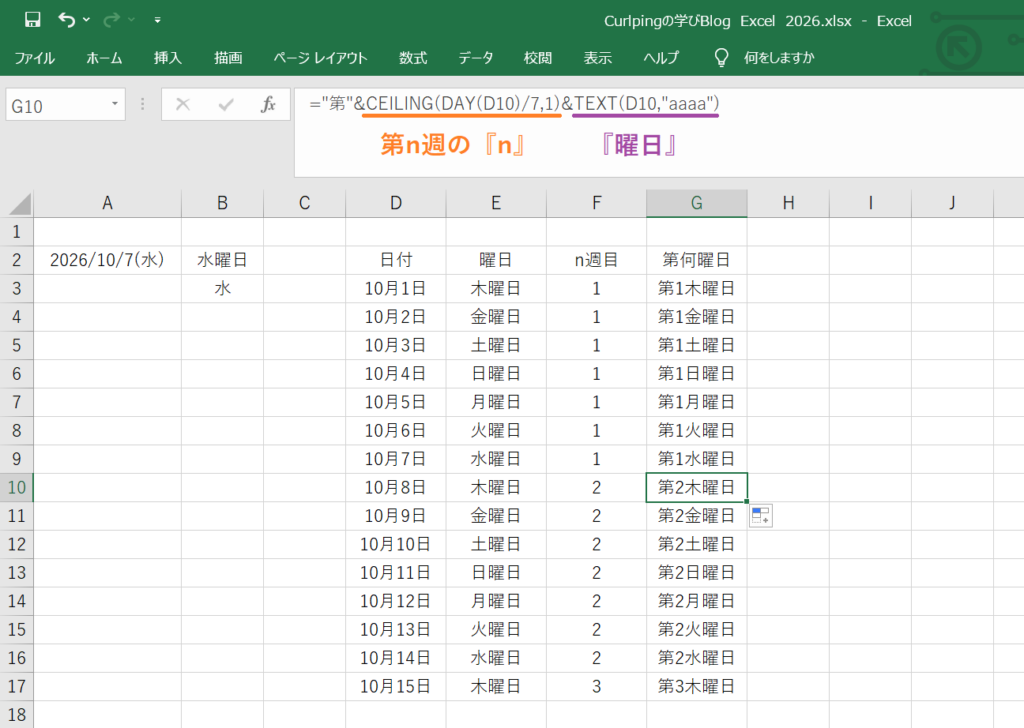
Excelでは、ある日付が「その月の第n曜日なのか」を求めることもできます。たとえば「2026年10月8日は第2木曜日」のように、日付から曜日だけでなく、その月の何回目の曜日なのかを求めたい場合を考えてみましょう。エクセルで第何曜日を関数で求めるには、『=TEXT(A2,”aaaa”)』のように表示していました。
そして、その日付が月の何週目にあたるかは、DAY関数とCEILING関数を組み合わせて『=CEILING(DAY(A2)/7,1)』とすることで算出が可能です。たとえば、1日~7日なら第1週、8日~14日なら第2週、15日~21日なら第3週となります。
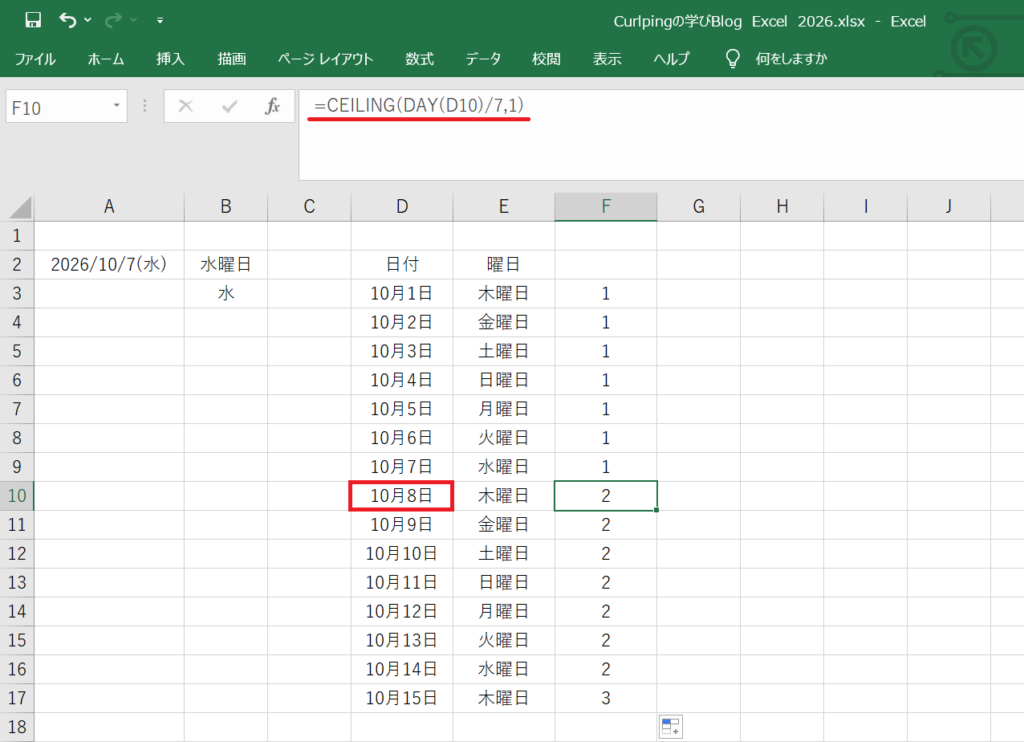
この2つを組み合わせれば、『=”第”&CEILING(DAY(A2)/7,1)&TEXT(A2,”aaaa”)』
などで「第2木曜日」のような表示を作ることも可能です。ただし、ここでいう「第2木曜日」は、その日付がその月の何回目の木曜日なのかを求める方法とは少し考え方が異なります。たとえば、月初が日曜日の場合と月曜日の場合では、カレンダー上の「第2週」と曜日の回数が一致しません。そのため、「10月の第2月曜日は何日?」のように、エクセルで特定の第○曜日の日付そのものを求めたい場合は、別の計算方法を使います。
◎Excel/エクセルで第2月曜日など特定の曜日を求める方法
Excelでは第2月曜日が何日であるかのように、特定の月について第○曜日の日付を求めることもできます。たとえば、基本的な考え方は、その月の1日を基準にして、目的の曜日までの日数を調整し、さらに7日ずつ加えるというものです。たとえば、J3セルに対象月の1日が入っている場合、『=J3+(K3-1)*7+MOD(L3-WEEKDAY(J3),7)』という形で求められます。ここでは、J3:対象月の1日・K3:何曜日かではなく「第何回目か」・L3:求めたい曜日(日→1・月→2・火→3・水→4・木→5・金→6・土→7)・WEEKDAY:基準日が何曜日かを求める・MOD:目的の曜日までの日数を調整、という役割です。たとえば、エクセルで2026年10月の第2月曜日を求めたい場合には、J3=2026/10/1・K3=2・L3=2(←月曜日)を代入すると「2026/10/12」と出てきました。
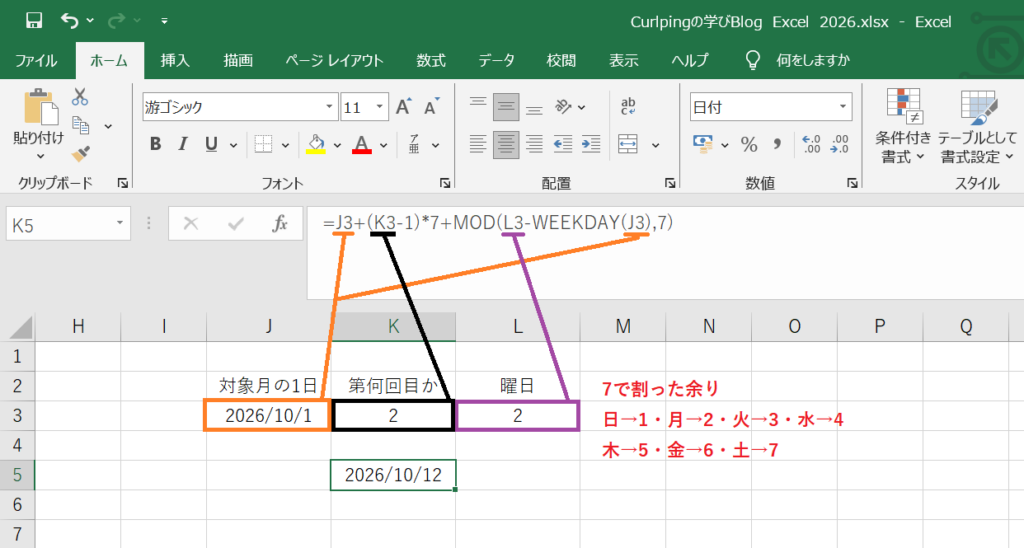
曜日番号を変更すれば、第2火曜日や第2金曜日などにも変更できます。また、K3の数字を1や3などに変えれば、第1曜日や第3曜日を求めることも可能です。このように年・月・第何曜日・曜日をそれぞれ別のセルに入力する形にしておけば、対象となる年月を変更するだけで、同じ条件の曜日の日付も自動的に変わります。予定表や勤務表などで、毎月同じ条件の日付を求めたい場合にも活用できるでしょう。
◎Excel/エクセルで日付やカレンダーの曜日に自動で色をつけるには?
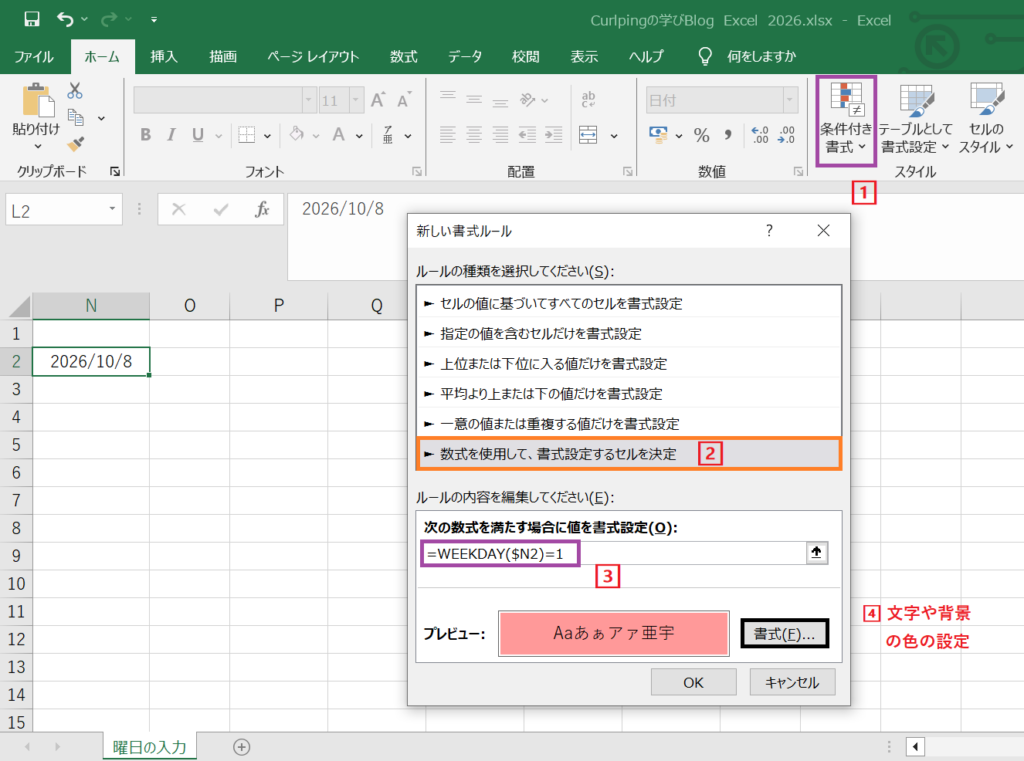
Excelでは、日付から表示した曜日に応じて、自動で色をつけることもできます。エクセルのカレンダーで曜日に色をつけたいときも同様で、条件付き書式とWEEKDAY関数を組み合わせる方法が便利です。たとえば、N列に日付が入力されている場合、日曜日を判定する条件として『=WEEKDAY($N2)=1』を使います。WEEKDAY関数は日:1・月:2・火:3・水:4・木:5・金:6・土:7と当てはめられており、土曜日なら『=WEEKDAY($N2)=7』です。条件付き書式でこれらの条件を設定しておけば、日付を変更したときにも曜日に合わせて自動的に色が変わります。
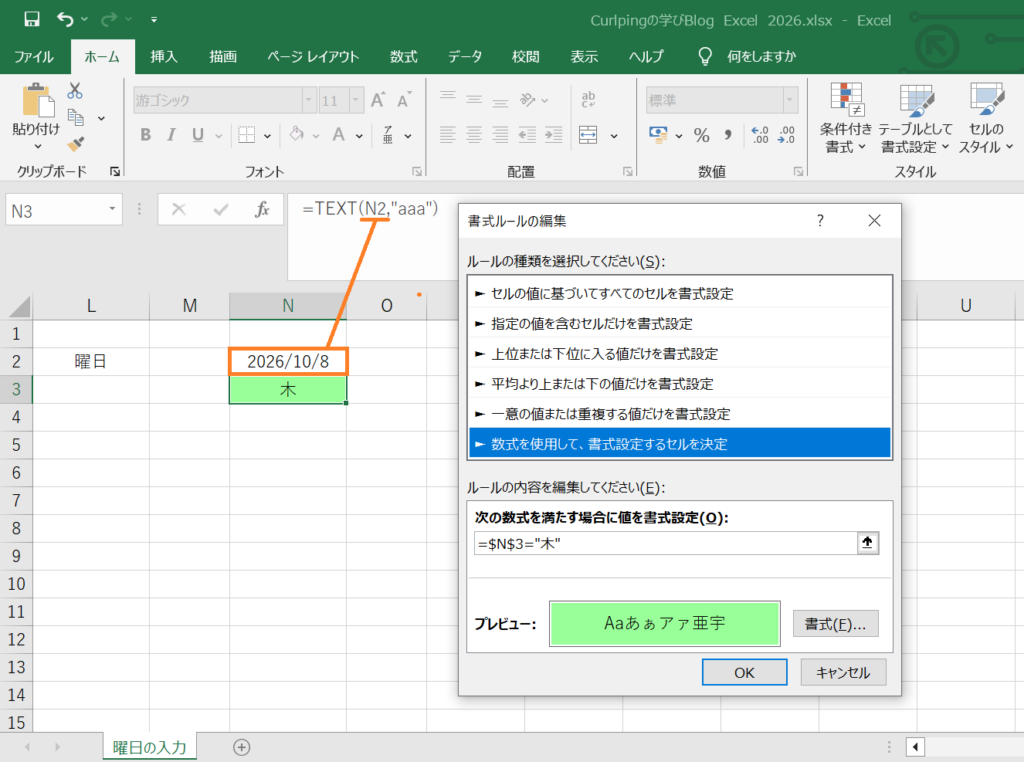
エクセルで日付とは別のセルで曜日を表示している場合、そのセルを対象に自動で色をつけることも可能です。たとえば、『=TEXT(N2,”aaa”)』で「木」のように表示しているセルに対して、曜日に色付けするのは同じように条件付き書式を設定します。なお、先程と同じように『=WEEKDAY($N2)=1』などとWEEKDAY関数と組み合わせても良いですが、曜日を直接入力する方が入力がスムーズで式も見やすいかもしれません。
◎Excelで第○曜日と祝日を組み合わせる方法
Excelでカレンダーや予定表を作る場合は、曜日を表示するだけでなく、「第○曜日」というルールで決まる祝日も一緒に扱うと便利です。日本の祝日には、毎年同じ日付ではなく、曜日によって日付が決まるものがあります。たとえば、成人の日は1月の第2月曜日、海の日は7月の第3月曜日、敬老の日は9月の第3月曜日、体育の日は10月の第2月曜日です。たとえば、先ほど紹介した「第2月曜日を求める方法」を利用すれば、2026年10月のスポーツの日も「10月の第2月曜日」として自動的に求められます。さらに、求めた祝日の日付をカレンダーの日付と照合し、条件付き書式を設定すれば、祝日だけ背景色を変えることも可能です。年月を指定する→日付を自動で並べる→日付から曜日を自動表示する→第2月曜日などの条件から祝日の日付を求める→カレンダー上の該当日を祝日として色付けする、といった流れにすれば、Excelだけでもカレンダーをかなり自動化できるでしょう。
◎まとめ
今回は、Excelで曜日を自動入力する方法をご紹介しました。TEXT関数やセルの書式設定を使えば日付に対応した曜日を表示でき、オートフィルを利用すれば日付と曜日を連続して入力することもできます。また、第○曜日の日付を求めたり、曜日に応じて色を付けたりする方法を組み合わせると、カレンダーや予定表の作成にも応用が可能です。目的に合わせて関数や条件付き書式などを使い分けることで、効率化を進めていきましょう。最後までお読みいただきありがとうございました。