エクセルでシグマ記号を使ってどのように計算をすればよいのかが気になるかもしれません。やり方だけでなく、うまく計算ができない場合の対処法も押さえておきたいですよね。シグマの仕組みを理解することで、複雑な計算も効率よく行うことが可能です。今回は、Excelのシグマ計算のやり方や数式(例:SUMPRODUCT)、できない原因・無限ループする暴走の回避や対処法などを具体的な手順とともにご紹介します。
◎エクセルのシグマ計算とは?Σ記号の意味と基本の数式
エクセルでよく見かける「Σ(シグマ)」は、数や値をまとめて合計することを意味する記号です。数学で学ぶ総和記号として使われているため、エクセルではたくさんの数字を一度に足して答えを出す操作として理解しておくと、見慣れていなくても想像しやすいでしょう。特に、表の中に数字が多く並んでいるときは、1つずつ手入力で計算するよりも、まとめて計算するしくみを作る方が圧倒的に安全で手間がかかりません。
エクセルでは、シグマの考え方にもとづいた計算をするために、SUM や SUMPRODUCT といった関数が用意されています。SUMは最もよく使われる合計用の関数で、選んだセルに入っている数字をまとめて計算します。SUMPRODUCTは、かけ算をしながら合計する少し応用的な関数で、条件が多い表や複雑な計算をまとめたいときに便利です。どちらも計算のやり方は違いますが、根底にある考えは「まとめて合計する」という共通点があります。シグマ計算は、数字の集計を早く正確にしたい場面で欠かせません。会計や売上の整理、データの合計など、日常的に使う機会が多いため、次の項目でどのようなやり方をするのかをしっかりと押さえていきましょう。
◎エクセルでのシグマ計算のやり方|総和を求める関数の使い方
●SUMで合計値を求めるシグマ計算
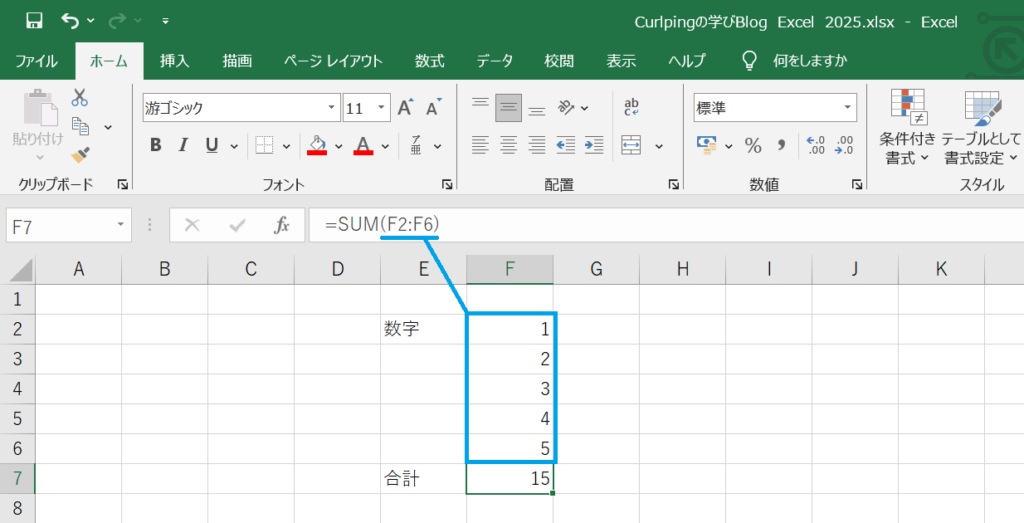
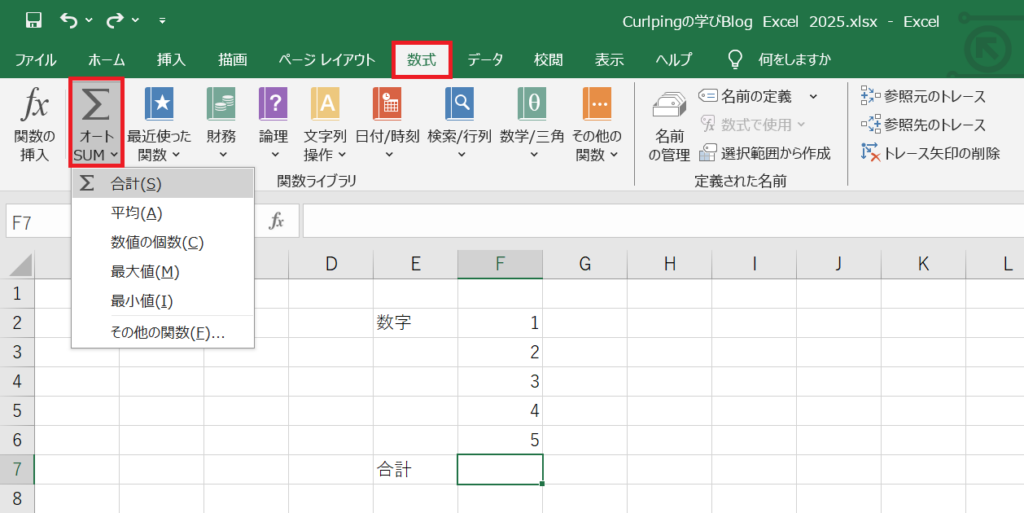
エクセルでのシグマ計算のやり方として最もよく出てくるのがSUM関数です。エクセルでのシグマ計算の数式は非常に単純で、合計を出したいセルを選んで『=SUM( )』と入力し、かっこの中に計算したい範囲を指定しましょう。連続して並んでいる数字なら、一度ドラッグするだけで自動選択されるので、効率よく進められます。以下では、SUM関数を使って合計を求める例を示しました。
さらに便利なのが、シグママーク(∑)のボタンです。エクセルが周囲の数字を自動で判断して SUM を入力します。エクセルのシグマがどこにあるのかというと、『数式』タブの左側『オートSUM』と書かれた『∑』が付いている部分です。ここでは合計(SUM)だけではなく、個数・平均・最大値・最小値なども求められます。
●SUMPRODUCTで複雑なシグマ計算を行う方法
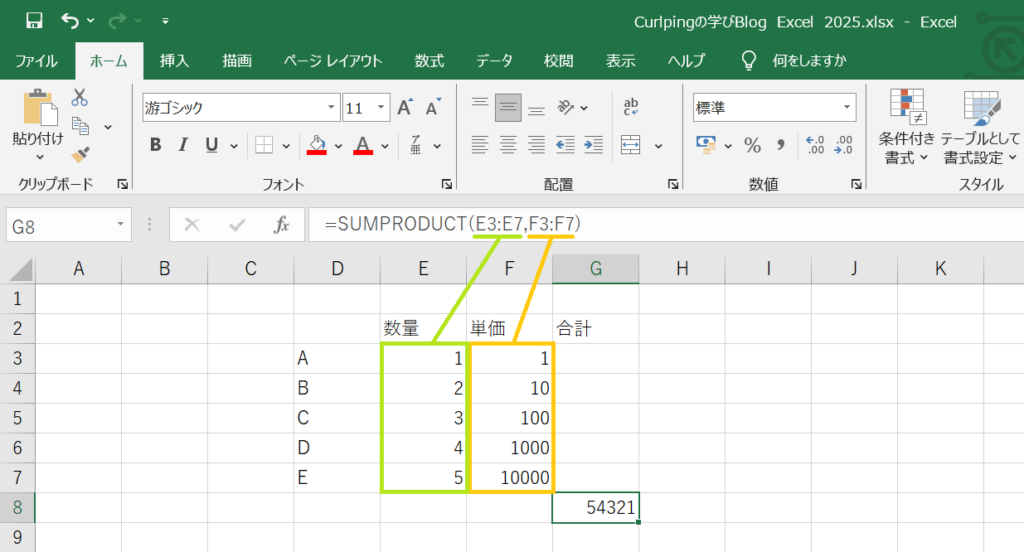
SUMPRODUCTは、選んだ範囲どうしをかけ合わせて、それらの結果をすべて合計するという関数で、数量×単価の合計や、条件を含んだ集計などでよく登場します。なお、計算の考え方は SUM と大きく変わりません。「足し算の前に少しかけ算が入るだけ」というイメージでとらえると、急に難しく見えなくなるでしょう。数式は 『=SUMPRODUCT(範囲1, 範囲2)』のようにしますが、どちらの範囲も同じ大きさであることが重要です。例では、SUMPRODUCTで数量と単価の掛け算の合計を求めました。かけ算をふくむ場合でも正しい総和が出ることを確かめてみましょう。
●その他の総和に関連する関数の紹介
エクセルには、条件を指定して合計する SUMIF や SUMIFS といった関数も用意されています。たとえば「商品Aだけの合計を出したい」「日付が一致する行だけを足したい」など、細かい条件で絞りこむときに便利です。シグマ計算の考え方は共通しているため、SUMが理解できればこれらの関数も使いこなせるようになります。
◎エクセルでシグマ計算ができないときの原因と対処法まとめ
●手動計算が原因でシグマ計算が実行されない
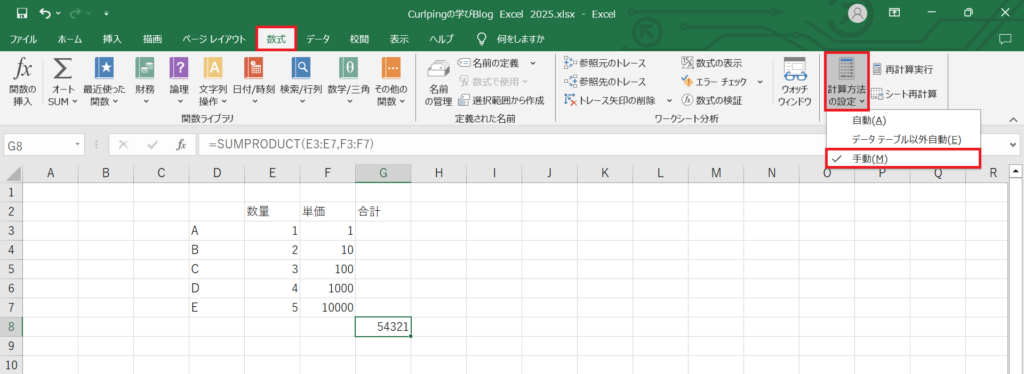
エクセルには「自動計算」と「手動計算」という2つの設定があり、手動のまま作業していると、シグマ計算をしても値が更新されません。設定を見直すには、数式タブから「計算方法の設定」を「自動」に戻しましょう。
●セルの書式設定が「文字列」になっている
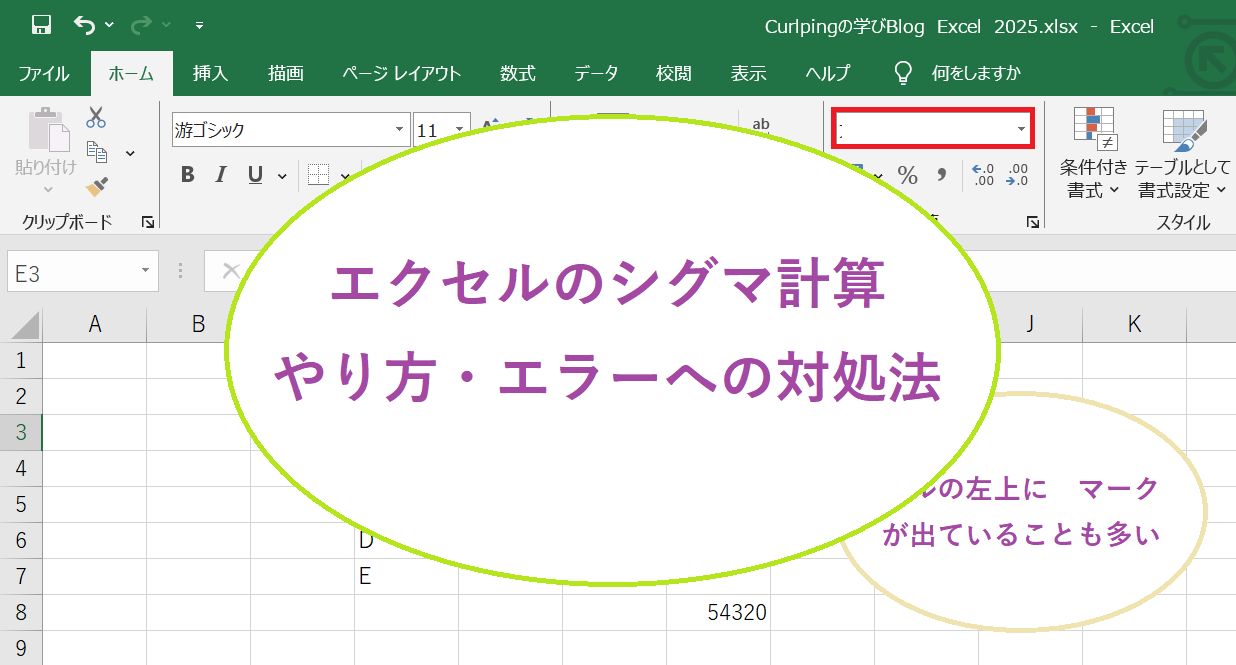
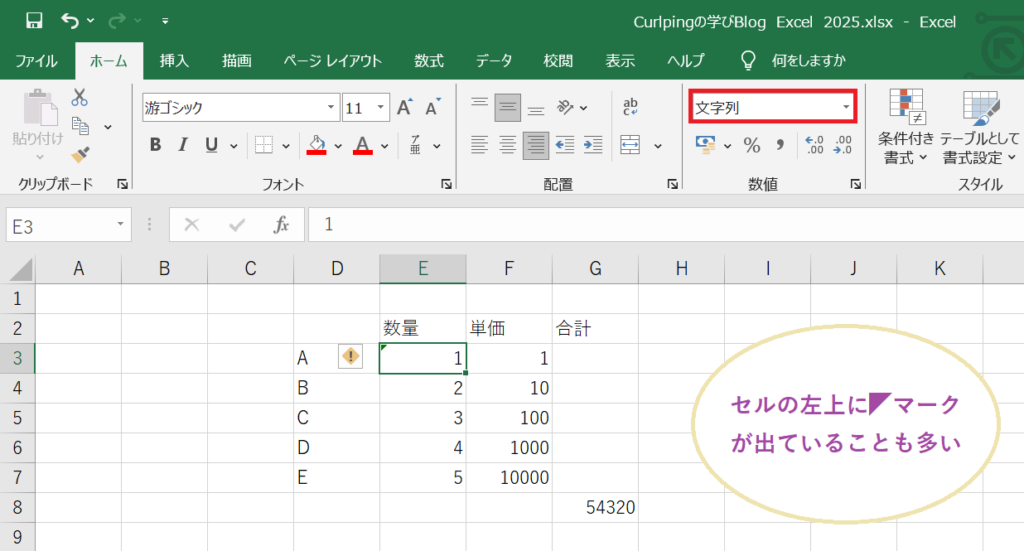
エクセルでシグマの計算ができない原因としてとても多いのが、セルの書式が「文字列」になっているケースです。一見すると数字でも、実際には文字として扱われているため、SUMやSUMPRODUCTが正しく動きません。書式設定で「標準」や「数値」に変更すれば解決できますが、入力し直しが必要になる場合もあるため、作業のはじめに書式をそろえておくことが重要です。画像の例では、セルの書式が「文字列」になっているほか、セルの左上に◤マークが表示されているのがわかります。数式がそのまま表示されるときは、この部分を標準に戻すことが大切です。
●隠れた空白や文字が原因で計算されない
見えない空白や、気づかない記号がExcelにまぎれ込んでいるだけでも、シグマ計算ができないことがあります。とくにコピーしたデータや外部の資料では起こりやすいトラブルです。余分な空白を消したり、不要な文字を取り除いたりすることで改善できます。空白や見えない文字は初心者が気づきにくい部分なので、困ったときは早めに確認しておくとよいでしょう。
●SUMPRODUCTが0・空欄・異常値になるとき
SUMPRODUCTは、扱う範囲の大きさが合っていないと、計算結果が0になったり、思わぬ値になったりします。とくに列の途中に空欄があると計算が止まることもあり、慣れていない段階では理解しづらい挙動です。範囲の行数や列数をそろえること、空欄に注意するようにしましょう。
●セル参照のミスで意図した合計にならない
計算範囲の指定が一部ずれているだけでも、シグマ計算の結果は大きく変わります。ドラッグのはみ出しや列の追加など、作業中に気づかないずれはよくあるため、思った値にならない場合はまず参照範囲を見直しましょう。色分けして確認すると気づきやすくなります。
◎エクセルのシグマ計算が無限になる・暴走する原因と解決策
●数式の再帰参照による暴走
エクセルのシグマ計算が無限になる要因としては、自分自身を含むセルを参照して計算していると、エクセルが延々と計算を続けてしまい、無限ループのような状態になります。これは、合計のセルをまた合計範囲に含めてしまったときに起こりやすいトラブルです。参照範囲を見直し、合計セルが計算対象に入らないよう設定しましょう。
関連記事
●SUMPRODUCTで巨大値・無限ループが発生するパターン
SUMPRODUCTはかけ算をしながら合計するため、予想外に大きな数字が混ざっていると、計算結果が極端な値になったり、中には処理が進まず動作が重くなることがあります。不要な値が入っていないか、空欄が大量にある範囲を参照していないかを確認することが解決しましょう。
◎シグマ記号をエクセルに直接入力したいときの方法
エクセルにシグマ記号を入れたいだけなら、数式を使わなくても直接入力できます。『挿入』タブの『記号と特殊文字』からΣを選ぶだけです。 シグマが見当たらない場合は、「文字コード(C)」に『03A3』を入力しましょう。
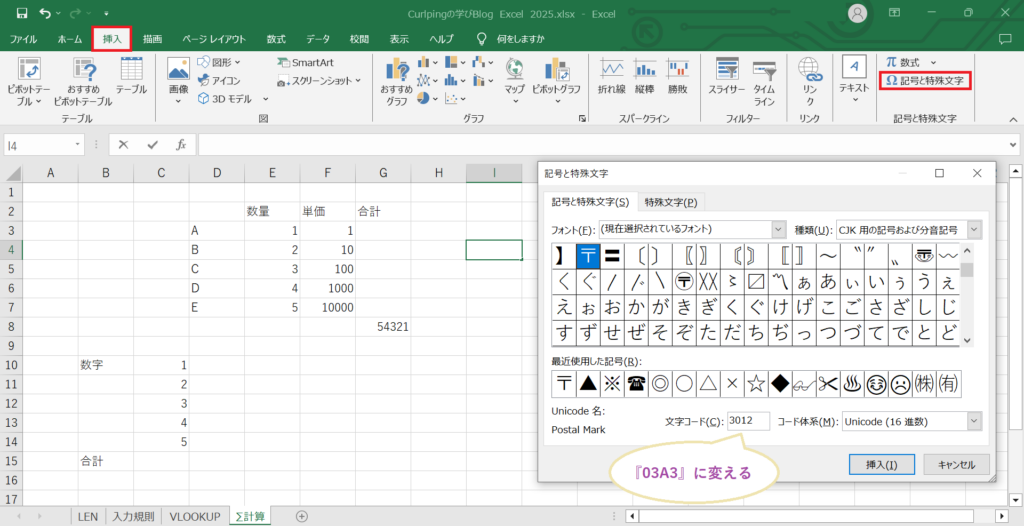
ほかにも、フォントを「Symbol」に変えて大文字のSを入力するとシグマ記号が表示される方法があります。ただし、この方法で入力した記号はあくまで文字として扱われるため、計算には使えません。「見た目としてシグマを入れたいだけ」の場合に向いている入力方法です。計算で使うときは SUM や SUMPRODUCT などの関数を使う必要がある点を押さえておきましょう。
◎まとめ
今回は、Excelのシグマ計算のやり方や数式、できない原因や対処法などをご紹介しました。SUMを使った基本の合計から、SUMPRODUCTでの応用的な集計など多岐にわたります。計算できないときの原因や、無限になるトラブルの対処法も押さえておき、日々の作業をより効率的にかつ正確に行いましょう。最後までお読みいただきありがとうございました。
関連記事